
Manual Penggunaan Administrator – Settings Application
Versi Dokumen: 1.0 Tanggal: 07 April 2026 Aplikasi: IdProo Ditujukan untuk: Administrator
Dalam artikel ini
- Branding Application
- Initial Credential
- Organization
- Position
- Global Access
- Ringkasan Alur
- Solusi dan Tindakan Selanjutnya
1. Branding Application
Halaman Branding memungkinkan Administrator untuk mengkustomisasi tampilan visual aplikasi IdProo yang terlihat oleh pengguna — mencakup logo, favicon, gambar halaman login, serta teks dan tautan pendukung pada antarmuka login.
Untuk mengakses halaman ini, buka Settings → Application → Branding melalui panel navigasi kiri.
⚠️ Perhatian: Pembaruan branding memerlukan waktu hingga 1 jam untuk diterapkan di seluruh antarmuka aplikasi. Perubahan tidak langsung terlihat setelah disimpan.
1a. Logo dan Favicon Aplikasi
Bagian pertama halaman Branding menampilkan dua aset visual utama aplikasi.
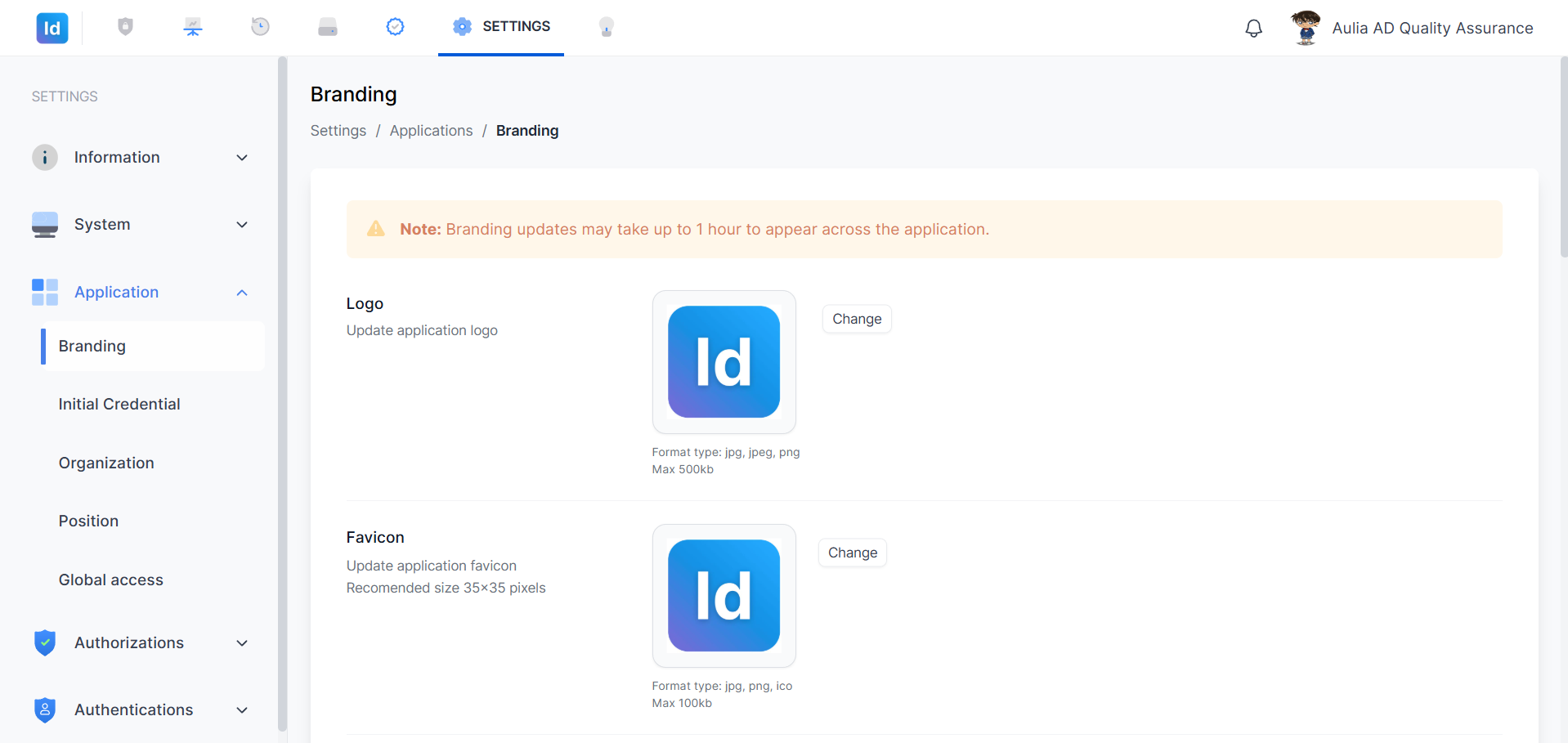
Gambar 1: Halaman Settings → Application → Branding — menampilkan bagian Logo dan Favicon beserta gambar yang saat ini aktif.
| Aset | Fungsi | Format yang Didukung | Ukuran Maksimum |
|---|---|---|---|
| Logo | Ikon utama aplikasi yang muncul di bilah navigasi dan antarmuka umum | jpg, jpeg, png | 500 kb |
| Favicon | Ikon kecil yang muncul di tab browser | jpg, png, ico | 100 kb |
| Ukuran yang direkomendasikan: 35×35 piksel |
Cara mengganti Logo atau Favicon:
Klik tombol Change di sebelah gambar yang ingin diganti.
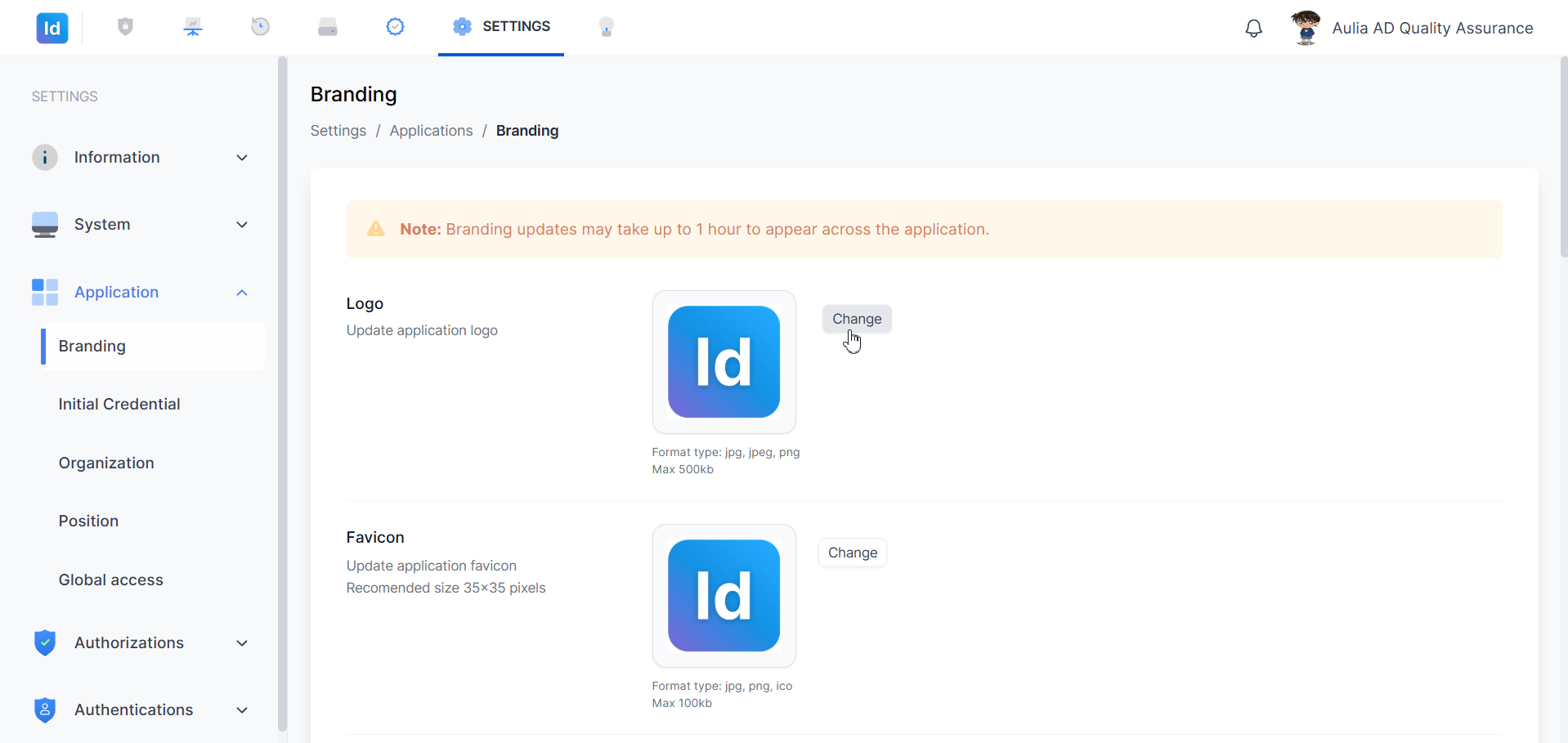
Gambar 2: Halaman Branding — kursor berada pada tombol Change di sebelah Logo, siap untuk membuka dialog pemilihan file.
Dialog pemilihan file sistem akan terbuka. Pilih file gambar yang sesuai dari perangkat Anda, kemudian klik Open.
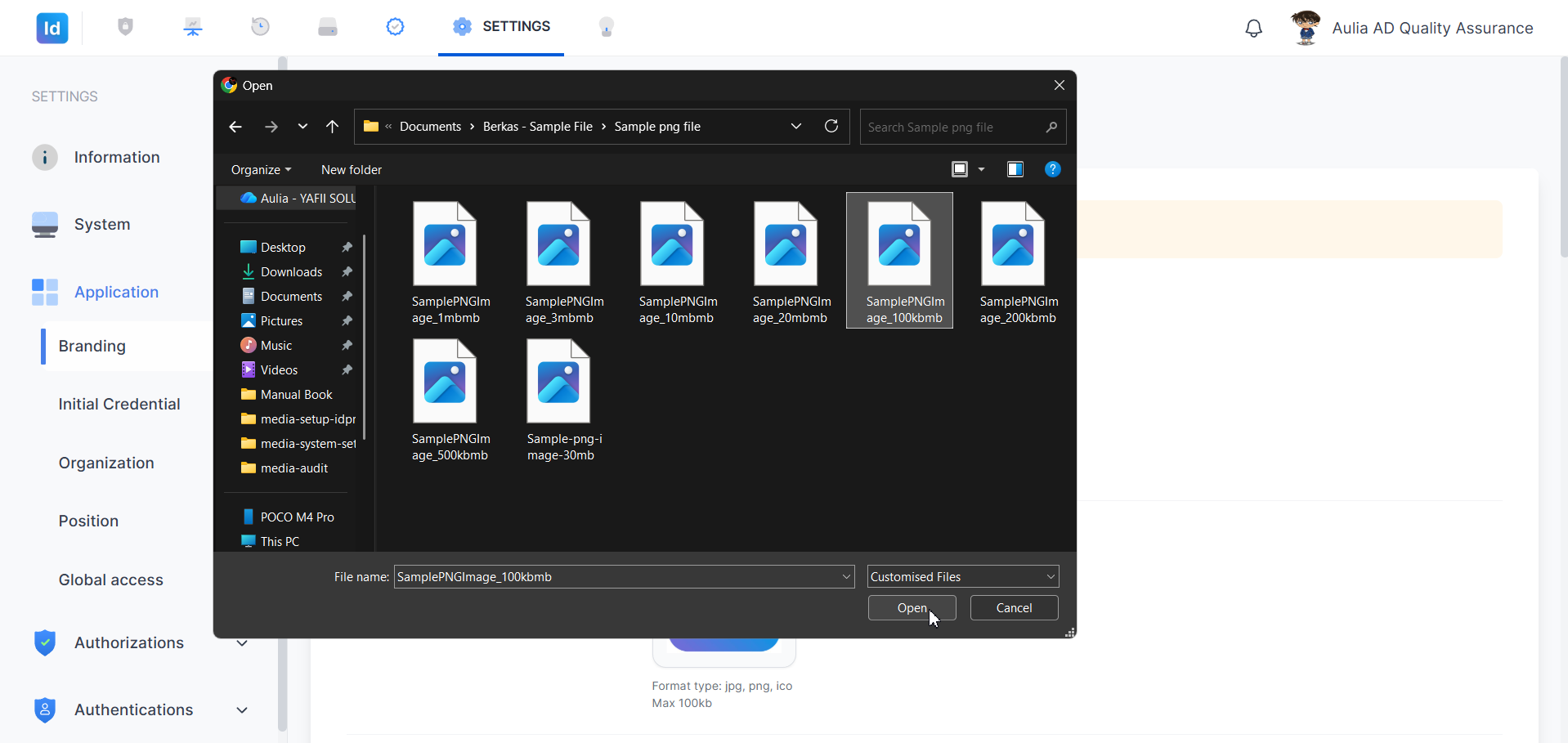
Gambar 3: Dialog Open sistem operasi terbuka — Administrator memilih file gambar dari direktori lokal. Pastikan file yang dipilih memenuhi format dan batas ukuran yang ditentukan sebelum dikonfirmasi.
Catatan: Pastikan file gambar yang diunggah tidak melebihi batas ukuran yang ditentukan. File yang melebihi batas ukuran akan ditolak oleh sistem.
1b. Gambar Halaman Login
Bagian ini mengatur tampilan visual pada halaman login aplikasi IdProo.
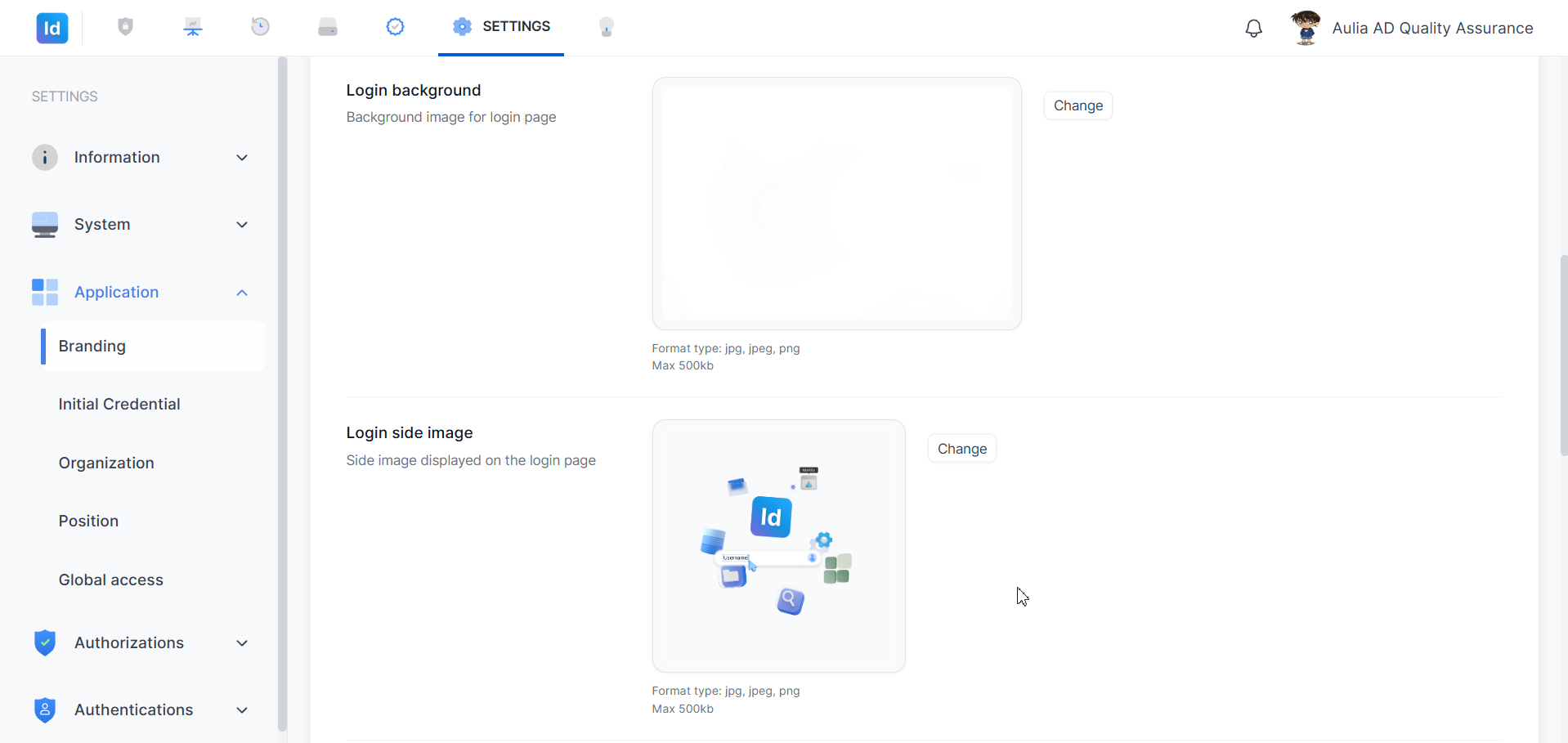
Gambar 4: Bagian Login background dan Login side image pada halaman Branding — Login background saat ini berwarna putih; Login side image menampilkan ilustrasi default IdProo.
| Elemen | Fungsi | Format | Ukuran Maks |
|---|---|---|---|
| Login background | Gambar latar belakang yang ditampilkan di halaman login | jpg, jpeg, png | 500 kb |
| Login side image | Ilustrasi atau gambar dekoratif yang tampil di sisi halaman login | jpg, jpeg, png | 500 kb |
Klik tombol Change pada masing-masing elemen untuk mengganti gambar menggunakan dialog pemilihan file yang sama seperti pada Logo.
1c. Pengaturan Teks dan Tautan Login
Bagian ini mengatur metadata aplikasi dan teks pendukung yang ditampilkan pada halaman login.
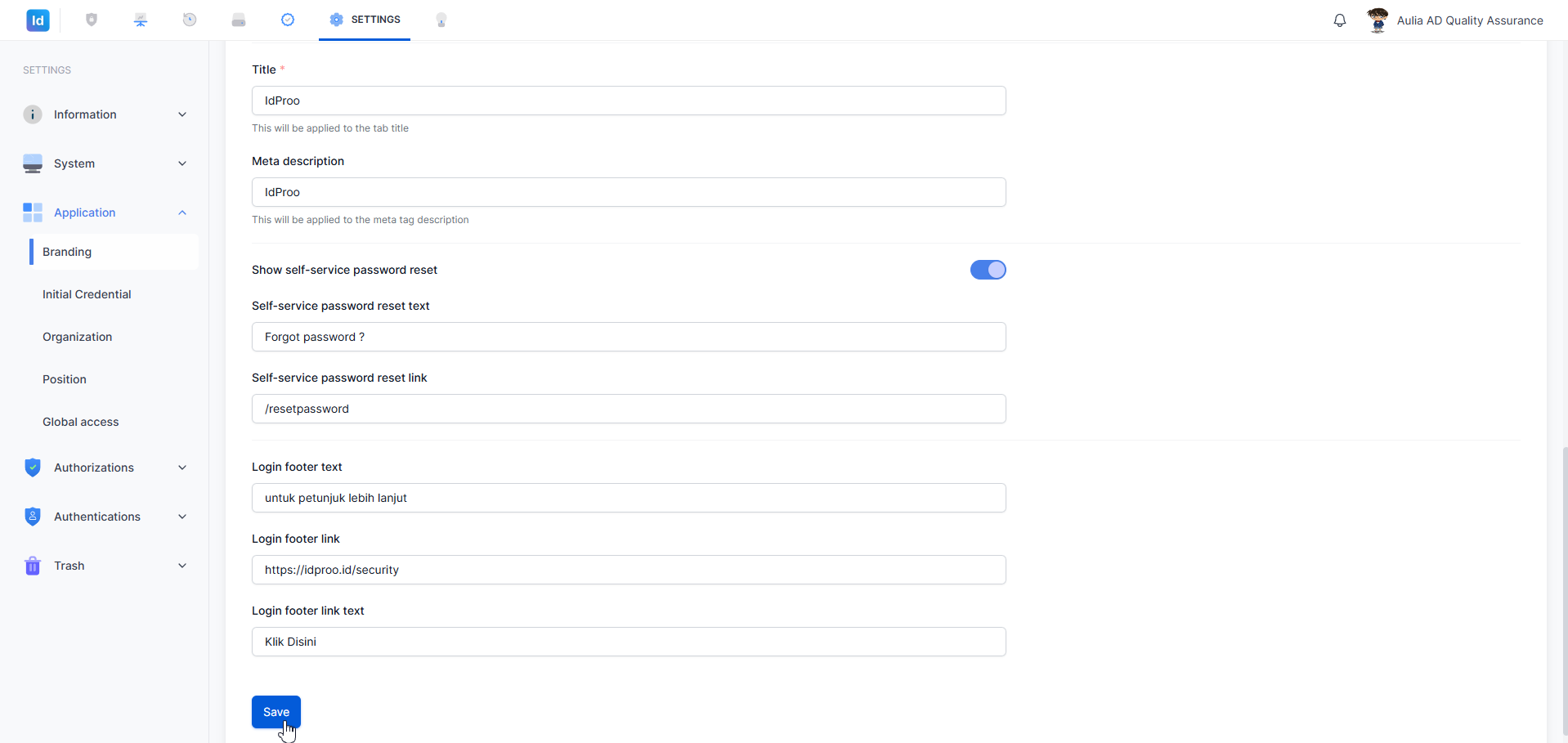
Gambar 5: Bagian bawah halaman Branding — pengaturan Title, Meta description, fitur self-service password reset, Login footer, dan tombol Save.
Penjelasan setiap field:
| Field | Keterangan | Contoh informasi |
|---|---|---|
| Title (wajib) | Nama aplikasi yang ditampilkan pada judul tab browser | IdProo |
| Meta description | Deskripsi singkat aplikasi yang digunakan pada meta tag HTML | IdProo |
| Show self-service password reset | Toggle — mengaktifkan atau menonaktifkan tautan reset password mandiri di halaman login | Aktif |
| Self-service password reset text | Teks tautan reset password yang tampil di halaman login | Forgot password ? |
| Self-service password reset link | URL tujuan saat tautan reset password diklik | /resetpassword |
| Login footer text | Teks keterangan yang muncul di bagian bawah halaman login | untuk petunjuk lebih lanjut |
| Login footer link | URL yang menjadi tujuan tautan di footer login | https://idproo.id/security |
| Login footer link text | Label teks yang dapat diklik untuk menuju Login footer link | Klik Disini |
Menyimpan Konfigurasi Branding:
Setelah seluruh perubahan branding selesai dikonfigurasi, klik tombol Save di bagian bawah halaman untuk menyimpan semua perubahan sekaligus.
Catatan: Tombol Save pada halaman Branding menyimpan seluruh konfigurasi pada halaman ini — termasuk gambar yang baru diunggah maupun perubahan teks — dalam satu aksi. Perubahan baru akan mulai diterapkan dalam kurun waktu hingga 1 jam.
2. Initial Credential
Halaman Initial Credential digunakan Administrator untuk mengatur kata sandi awal (default password) yang secara otomatis ditetapkan pada setiap akun pengguna yang baru dibuat, serta kebijakan penggantian kata sandi saat login pertama.
Klik Settings → Application → Initial Credential pada panel navigasi kiri.
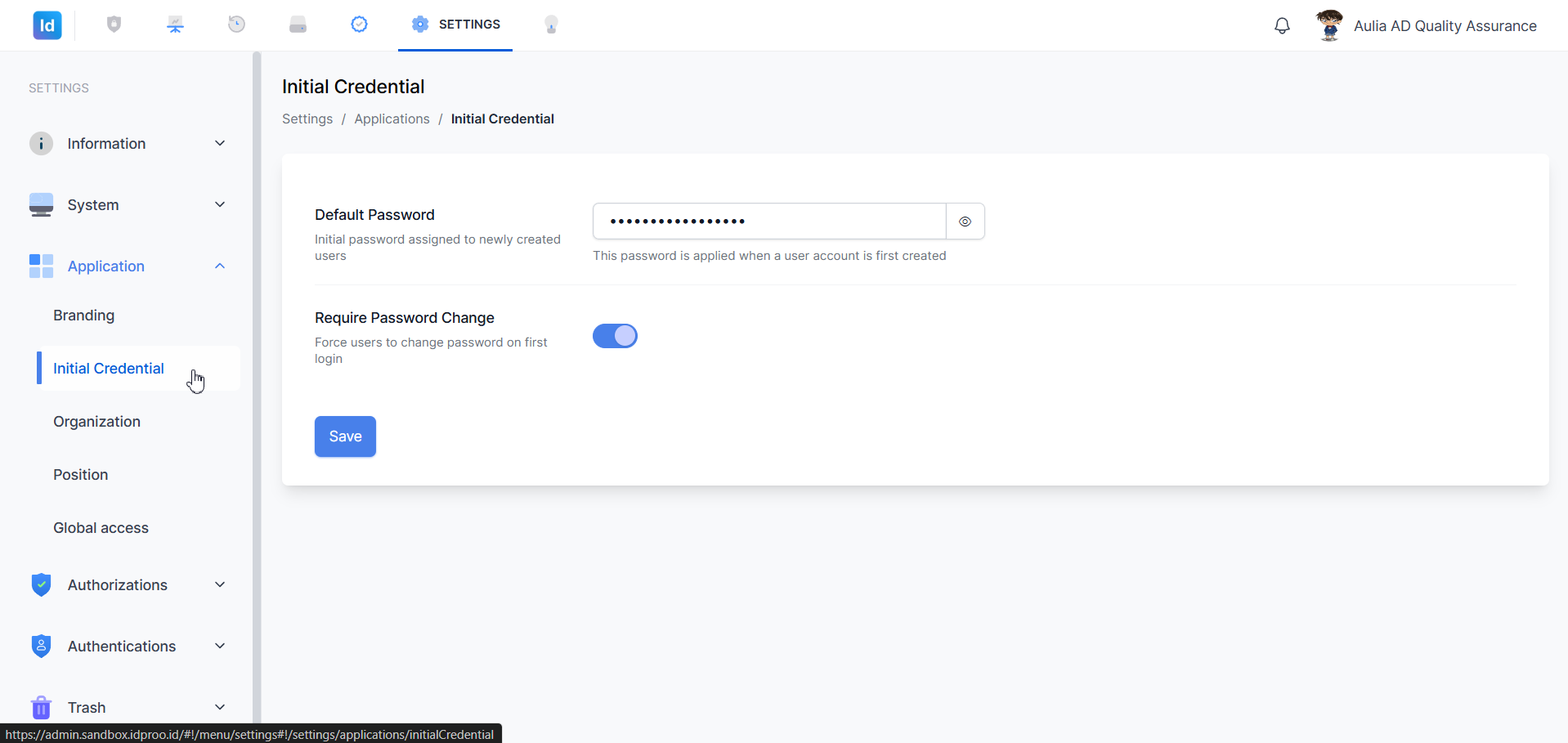
Gambar 6: Halaman Settings → Application → Initial Credential — menampilkan field Default Password dan toggle Require Password Change.
Konfigurasi Initial Credential
Default Password
Field ini menampilkan kata sandi default yang akan diberikan kepada setiap pengguna baru saat akun mereka pertama kali dibuat. Nilai ditampilkan dalam bentuk tersembunyi (●●●●) untuk menjaga kerahasiaan.
Untuk melihat atau memverifikasi isi kata sandi yang tersimpan, arahkan kursor ke ikon mata (👁) di sisi kanan field — tooltip Show / hide password akan muncul. Klik ikon tersebut untuk beralih antara tampil dan tersembunyi.
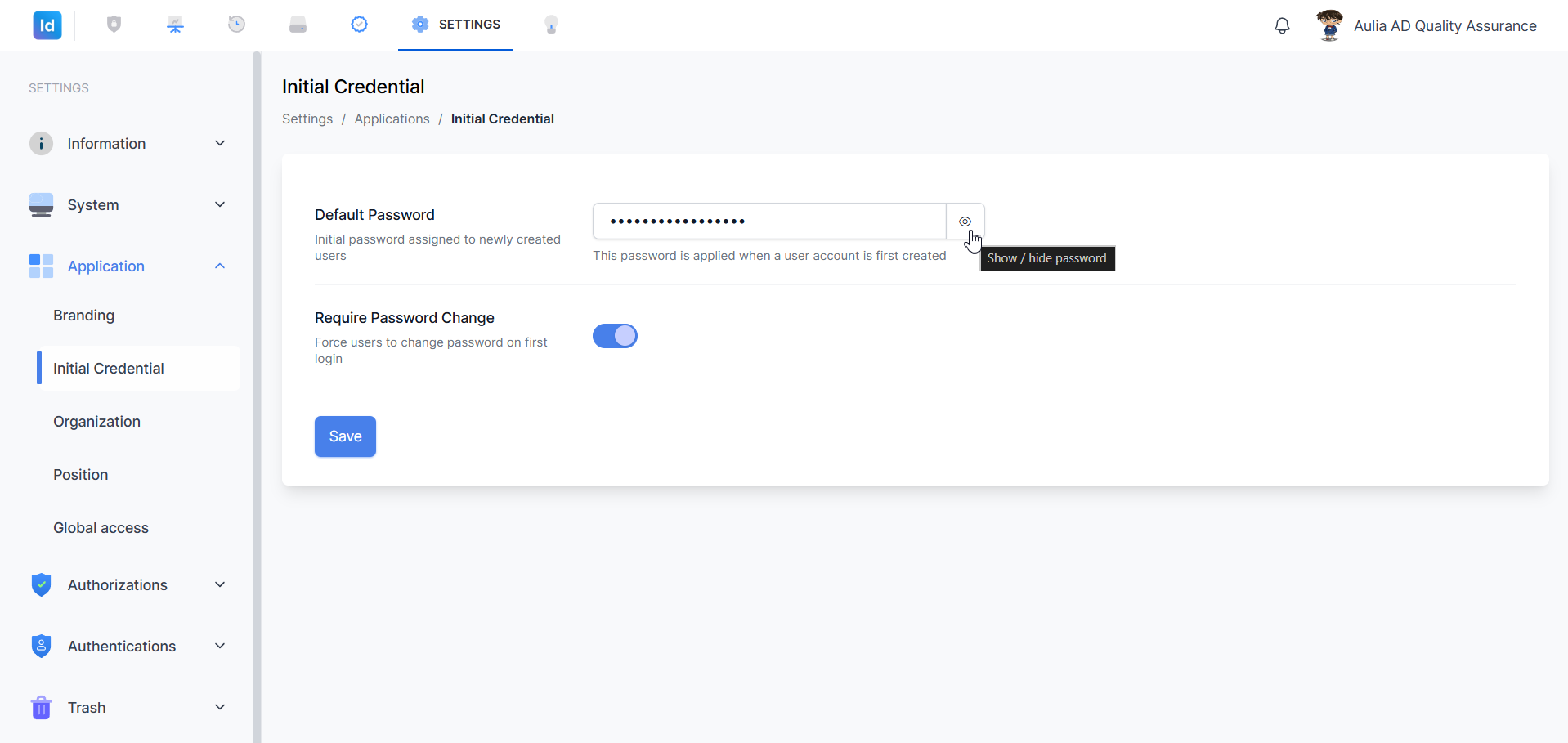
Gambar 7: Ikon mata pada field Default Password menampilkan tooltip "Show / hide password" saat kursor diarahkan ke atasnya — memungkinkan Administrator memverifikasi kata sandi yang tersimpan.
Require Password Change
Toggle ini menentukan apakah pengguna diwajibkan mengganti kata sandi mereka pada saat login pertama kali. Saat toggle berada dalam posisi aktif (biru), sistem akan memaksa setiap pengguna baru untuk mengubah kata sandi default mereka sebelum dapat menggunakan aplikasi.
| Kondisi Toggle | Perilaku Sistem |
|---|---|
| Aktif (biru) | Pengguna baru wajib mengganti kata sandi default pada login pertama |
| Nonaktif | Pengguna baru dapat langsung masuk menggunakan kata sandi default tanpa kewajiban menggantinya |
Menyimpan Konfigurasi:
Klik tombol Save untuk menyimpan perubahan pada Default Password dan/atau Require Password Change.
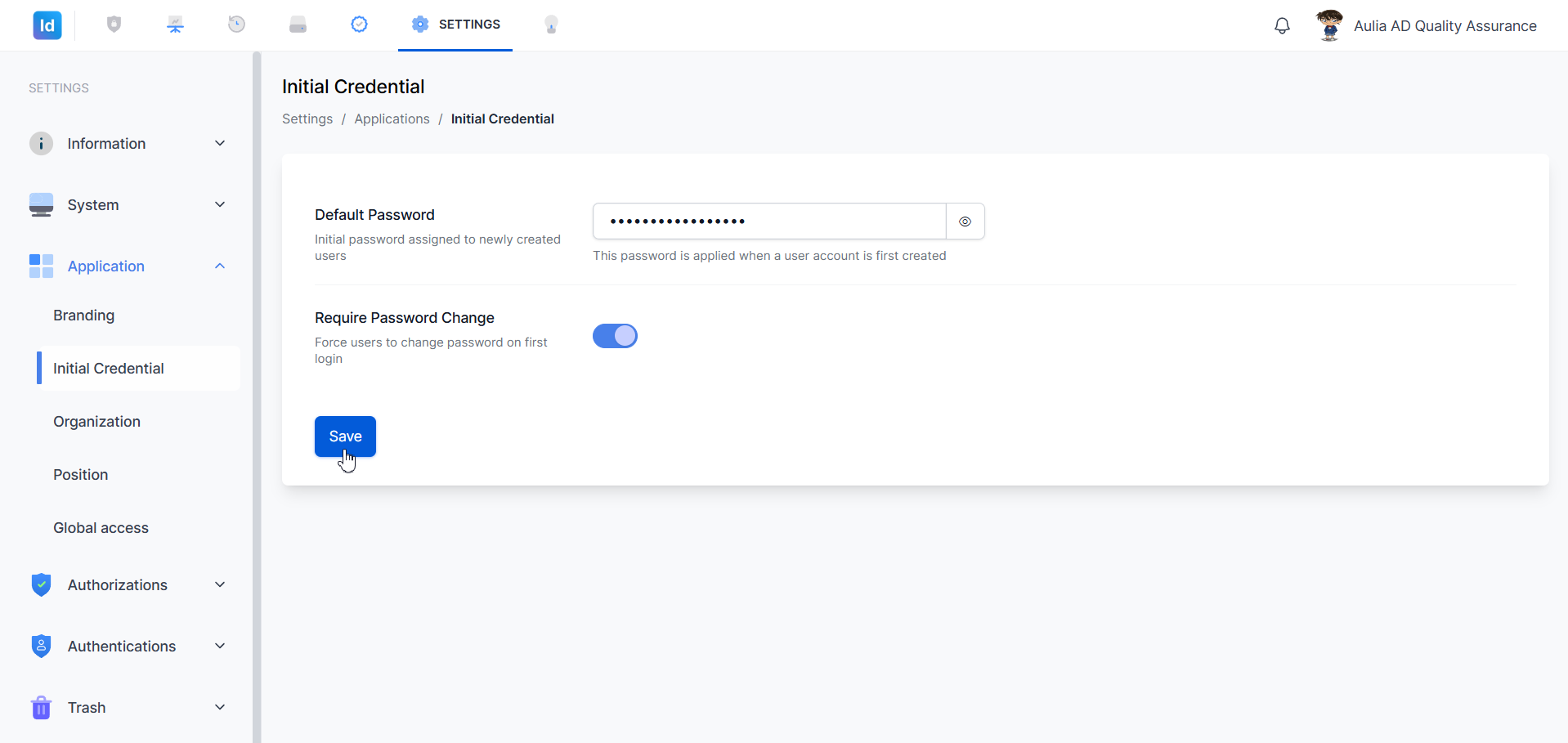
Gambar 8: Halaman Initial Credential — kursor berada pada tombol Save untuk menyimpan konfigurasi.
3. Organization
Halaman Organization digunakan Administrator untuk menentukan organisasi tujuan (fallback target) secara default bagi pengguna yang berada dalam kondisi tertentu — yaitu pengguna yang belum terdefinisi organisasinya, pengguna yang akunnya dihapus, dan pengguna yang berstatus terminasi.
Klik Settings → Application → Organization pada panel navigasi kiri.
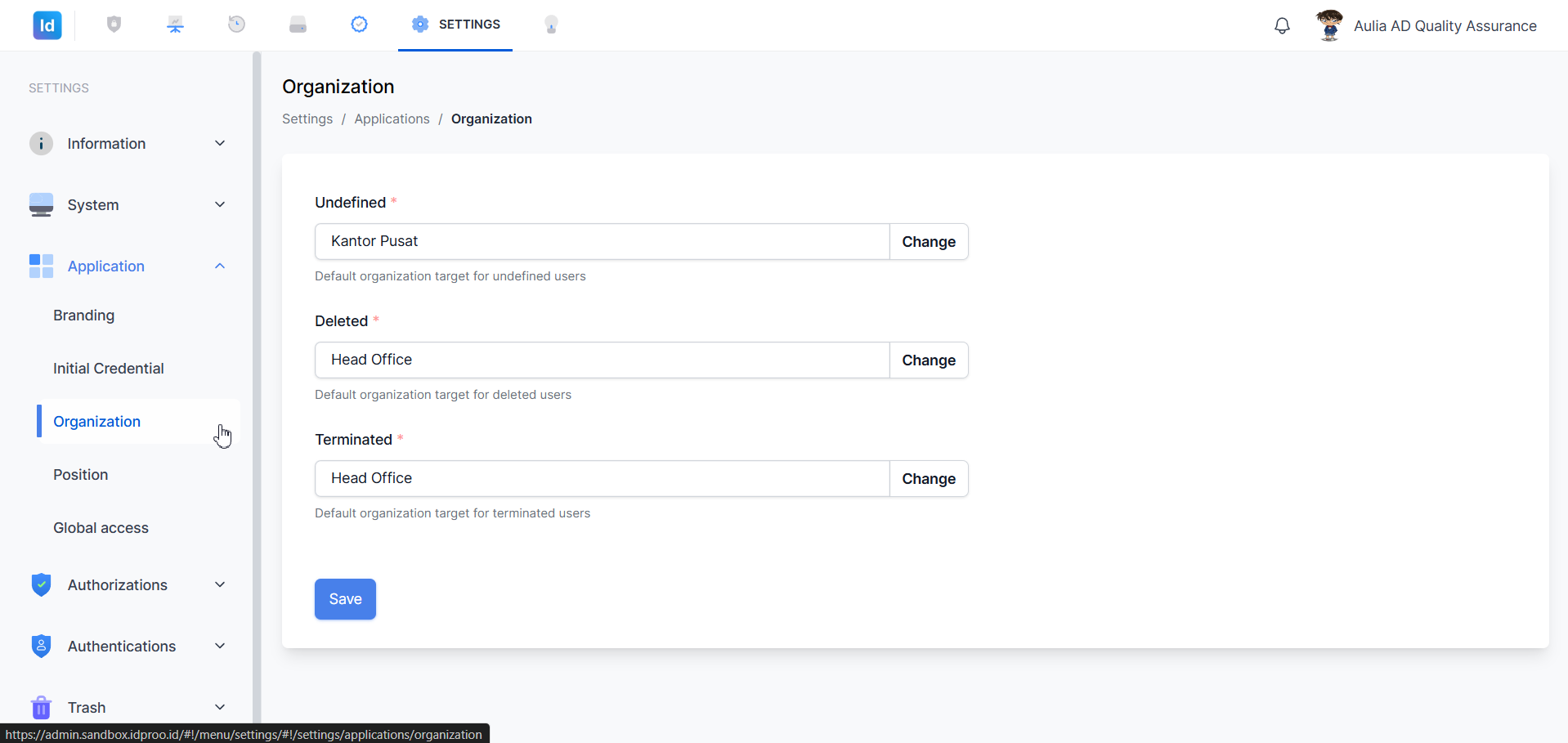
Gambar 9: Halaman Settings → Application → Organization — menampilkan tiga field konfigurasi organisasi default: Undefined, Deleted, dan Terminated.
Konfigurasi Organisasi Default
Halaman Organization memiliki tiga field yang masing-masing bersifat wajib diisi (ditandai dengan tanda bintang merah *):
| Field | Keterangan | Nilai Saat Ini |
|---|---|---|
| Undefined (wajib) | Organisasi yang menjadi tujuan default bagi pengguna yang belum memiliki organisasi yang terdefinisi | Kantor Pusat |
| Deleted (wajib) | Organisasi yang menjadi tujuan default ketika akun pengguna dihapus | Head Office |
| Terminated (wajib) | Organisasi yang menjadi tujuan default ketika akun pengguna berstatus terminasi | Head Office |
Mengubah Organisasi Default
Klik tombol Change di sebelah field yang ingin diubah.
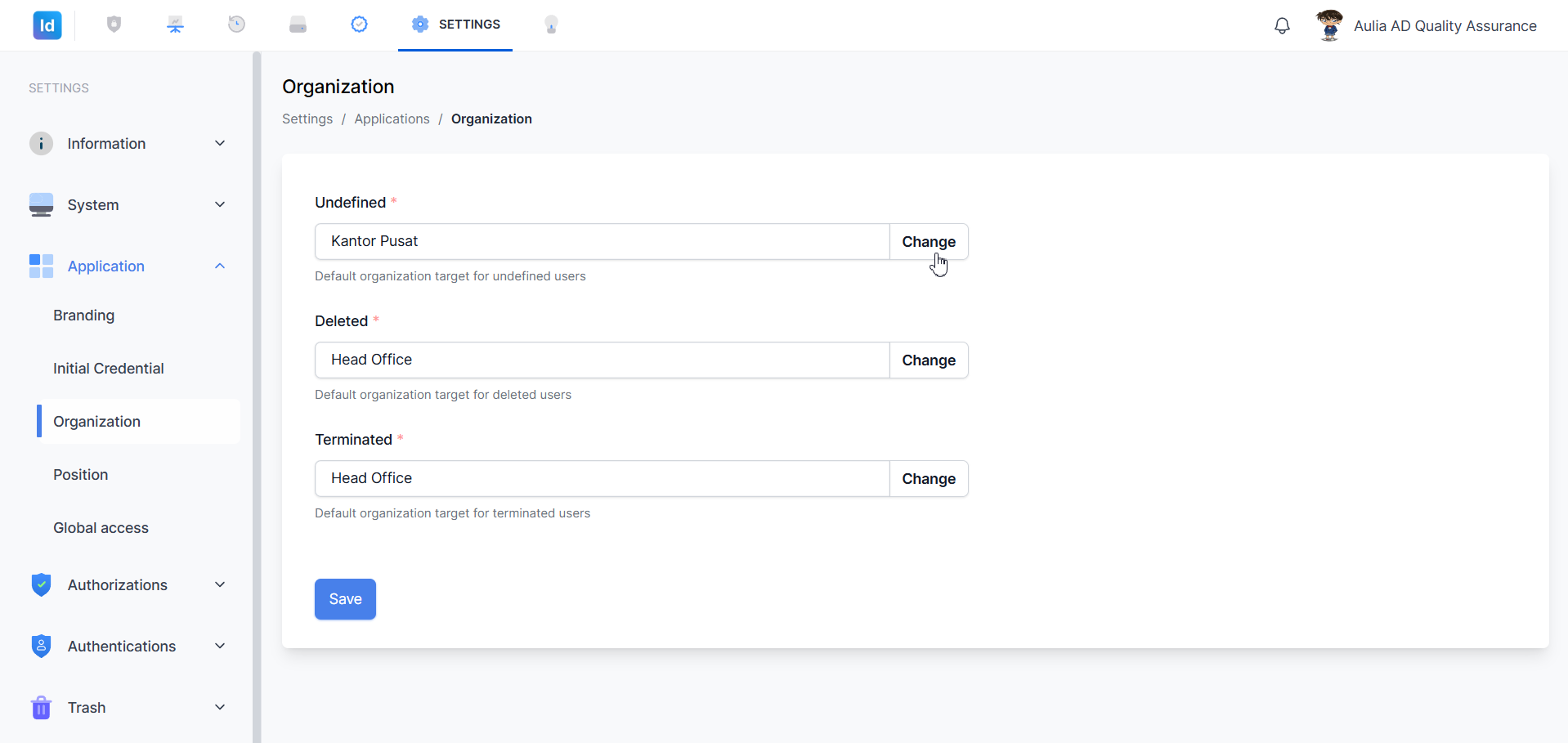
Gambar 10: Halaman Organization — kursor berada pada tombol Change di sebelah field Undefined, siap untuk membuka dialog pemilihan organisasi.
Dialog pemilihan Organization akan terbuka, menampilkan seluruh daftar organisasi yang tersedia dalam sistem.
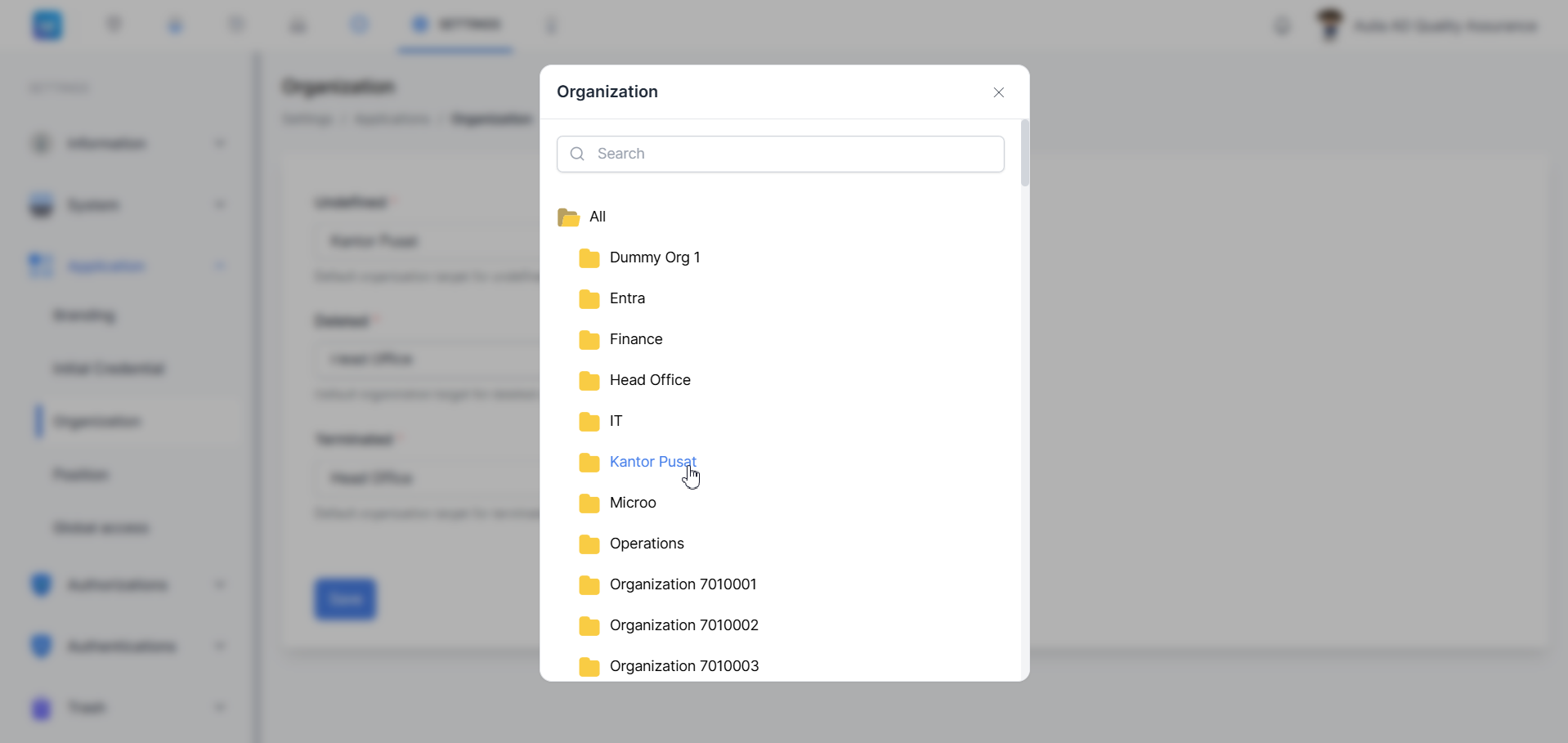
Gambar 11: Dialog Organization — menampilkan daftar organisasi yang tersedia beserta kolom pencarian di bagian atas. Klik nama organisasi yang diinginkan untuk memilihnya.
Pada dialog ini tersedia:
- Kotak Search — untuk menyaring daftar organisasi berdasarkan kata kunci nama.
- Daftar Organisasi — menampilkan semua organisasi dalam hierarki folder. Klik nama organisasi yang diinginkan untuk langsung memilihnya dan menutup dialog.
Menyimpan Konfigurasi Organization
Setelah semua field disesuaikan, klik tombol Save untuk menyimpan perubahan.
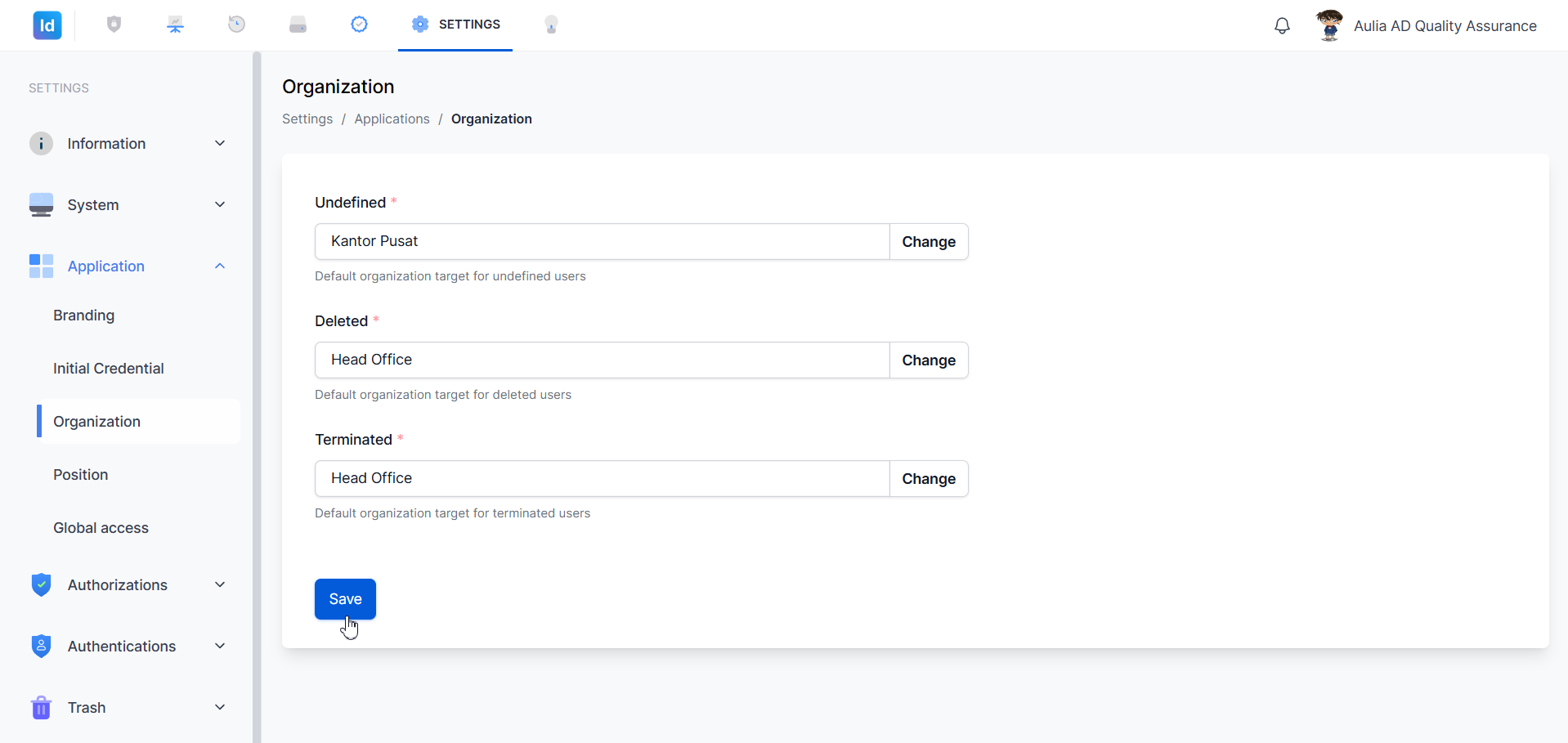
Gambar 12: Halaman Organization — kursor berada pada tombol Save untuk menyimpan konfigurasi organisasi default.
Catatan: Ketiga field Organization bersifat wajib diisi. Sistem tidak akan menyimpan konfigurasi jika salah satu field dibiarkan kosong.
4. Position
Halaman Position digunakan Administrator untuk menentukan jabatan (position) default yang ditetapkan secara otomatis kepada pengguna yang berstatus terminasi.
Klik Settings → Application → Position pada panel navigasi kiri.
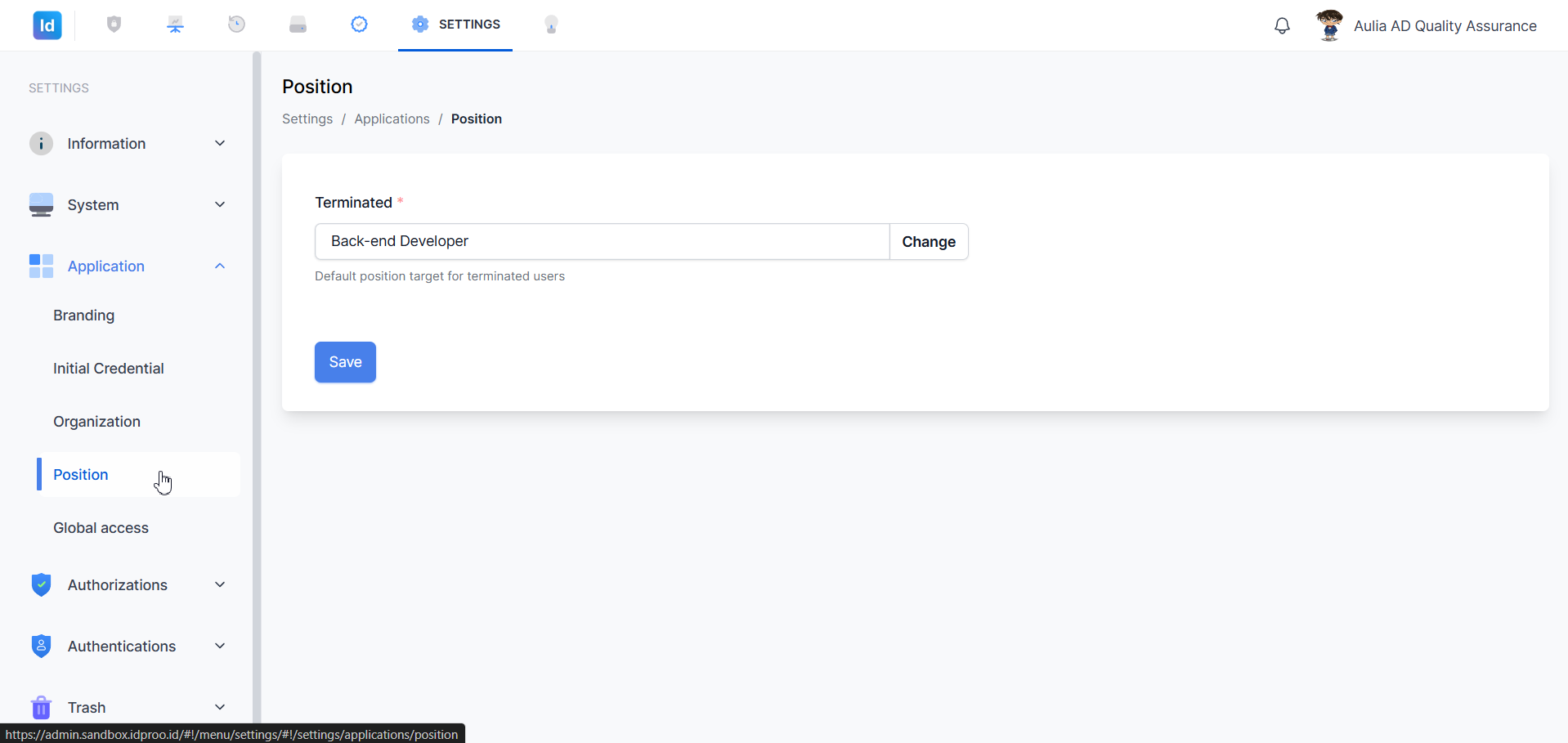
Gambar 13: Halaman Settings → Application → Position — menampilkan satu field konfigurasi: Terminated, jabatan default untuk pengguna yang berstatus terminasi.
Konfigurasi Position Default
Halaman Position memiliki satu field yang bersifat wajib diisi (*):
| Field | Keterangan | Nilai Saat Ini |
|---|---|---|
| Terminated (wajib) | Jabatan yang secara otomatis ditetapkan kepada pengguna saat akun mereka berstatus terminasi | Back-end Developer |
Mengubah Position Default
Klik tombol Change di sebelah field Terminated.
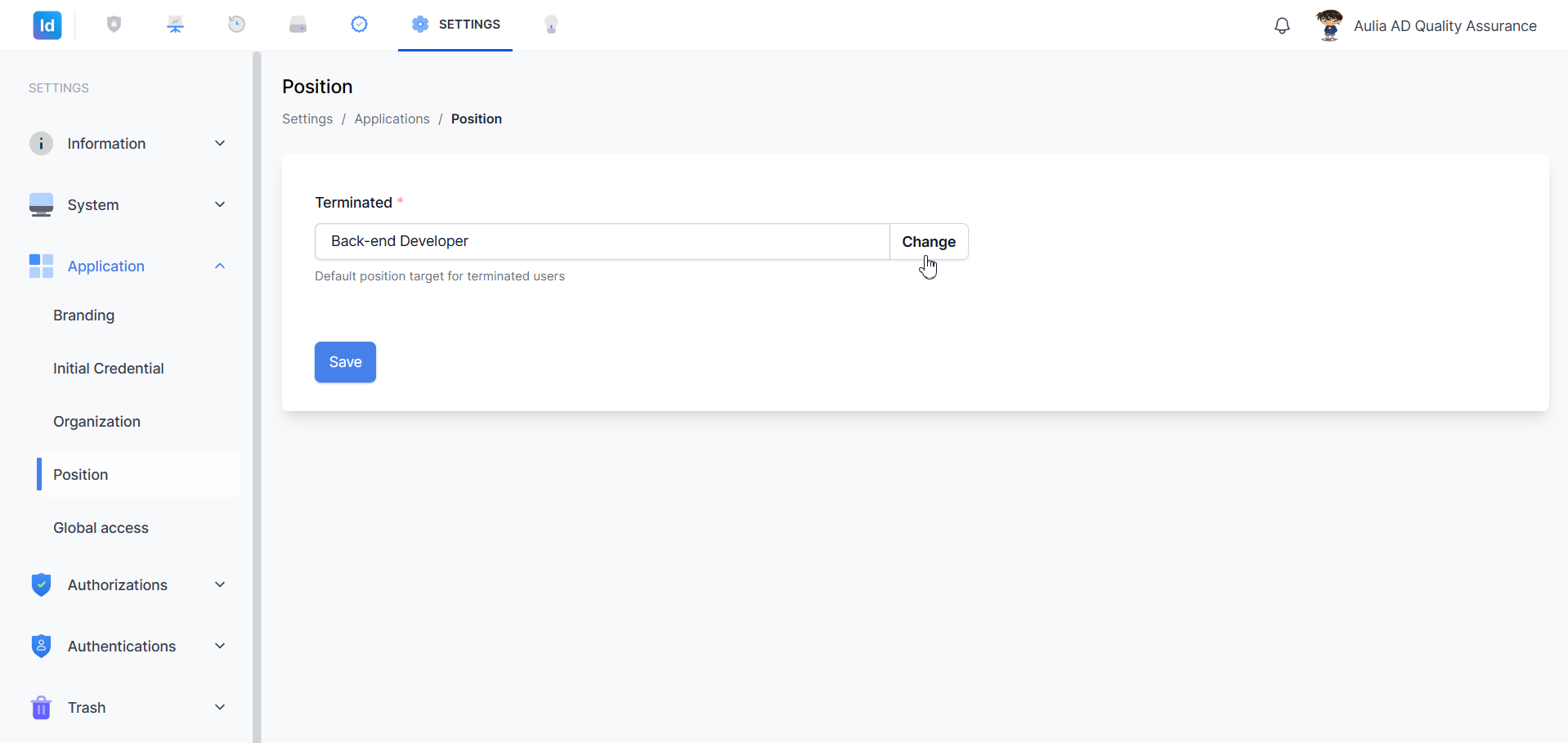
Gambar 14: Halaman Position — kursor berada pada tombol Change untuk membuka dialog pemilihan jabatan.
Dialog Select Position akan terbuka dengan tampilan dua panel:
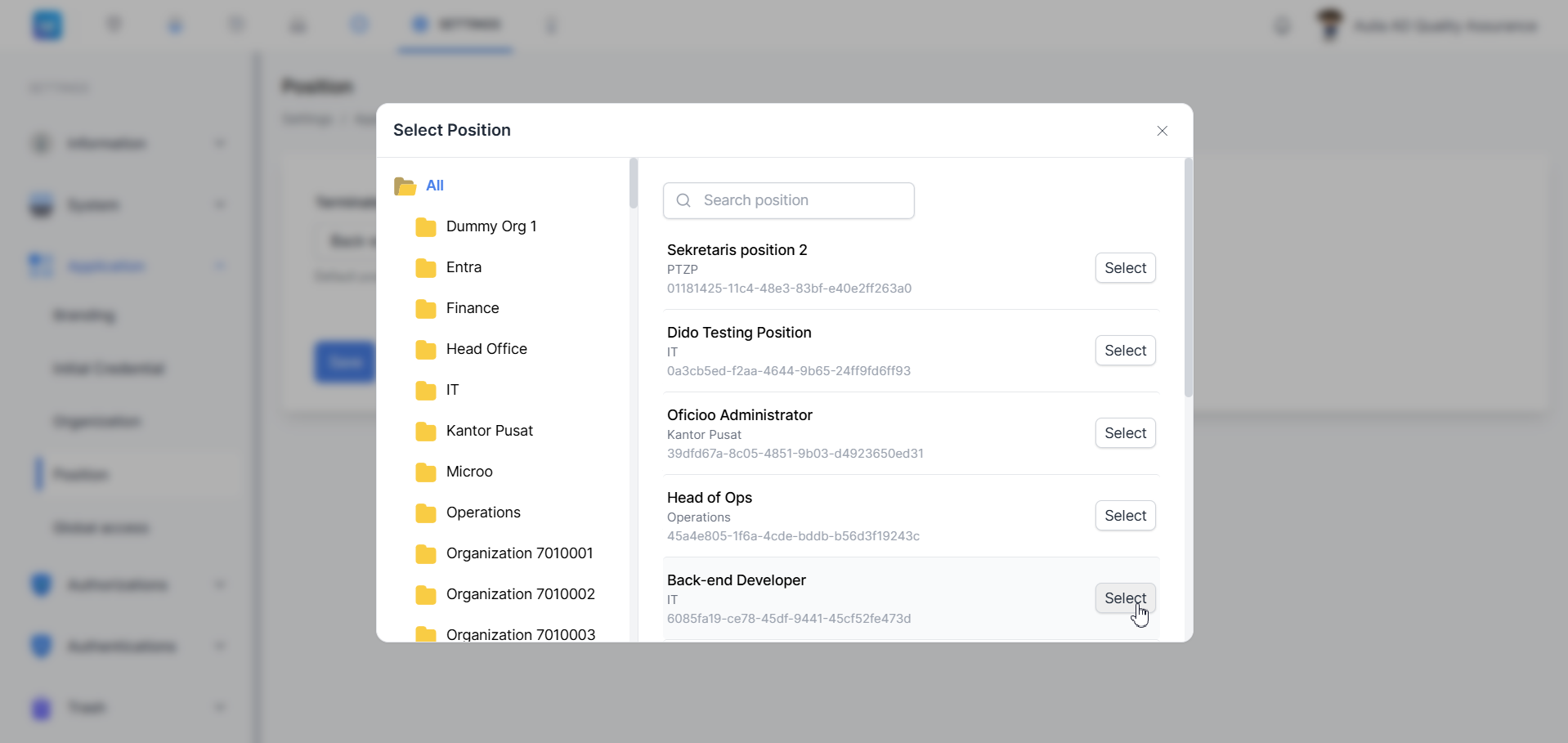
Gambar 15: Dialog Select Position — panel kiri menampilkan hierarki organisasi untuk memfilter jabatan; panel kanan menampilkan daftar jabatan yang tersedia beserta tombol Select dan kolom Search position.
| Panel | Fungsi |
|---|---|
| Panel Kiri | Menampilkan hierarki folder organisasi — klik nama organisasi untuk memfilter jabatan berdasarkan organisasi tertentu |
| Panel Kanan | Menampilkan daftar jabatan yang tersedia, dilengkapi nama organisasi asal dan ID jabatan. Gunakan kolom Search position untuk mencari jabatan tertentu |
Klik tombol Select di sebelah jabatan yang diinginkan untuk memilihnya. Dialog akan tertutup secara otomatis dan nilai field Terminated akan diperbarui.
Menyimpan Konfigurasi Position
Klik tombol Save untuk menyimpan perubahan.
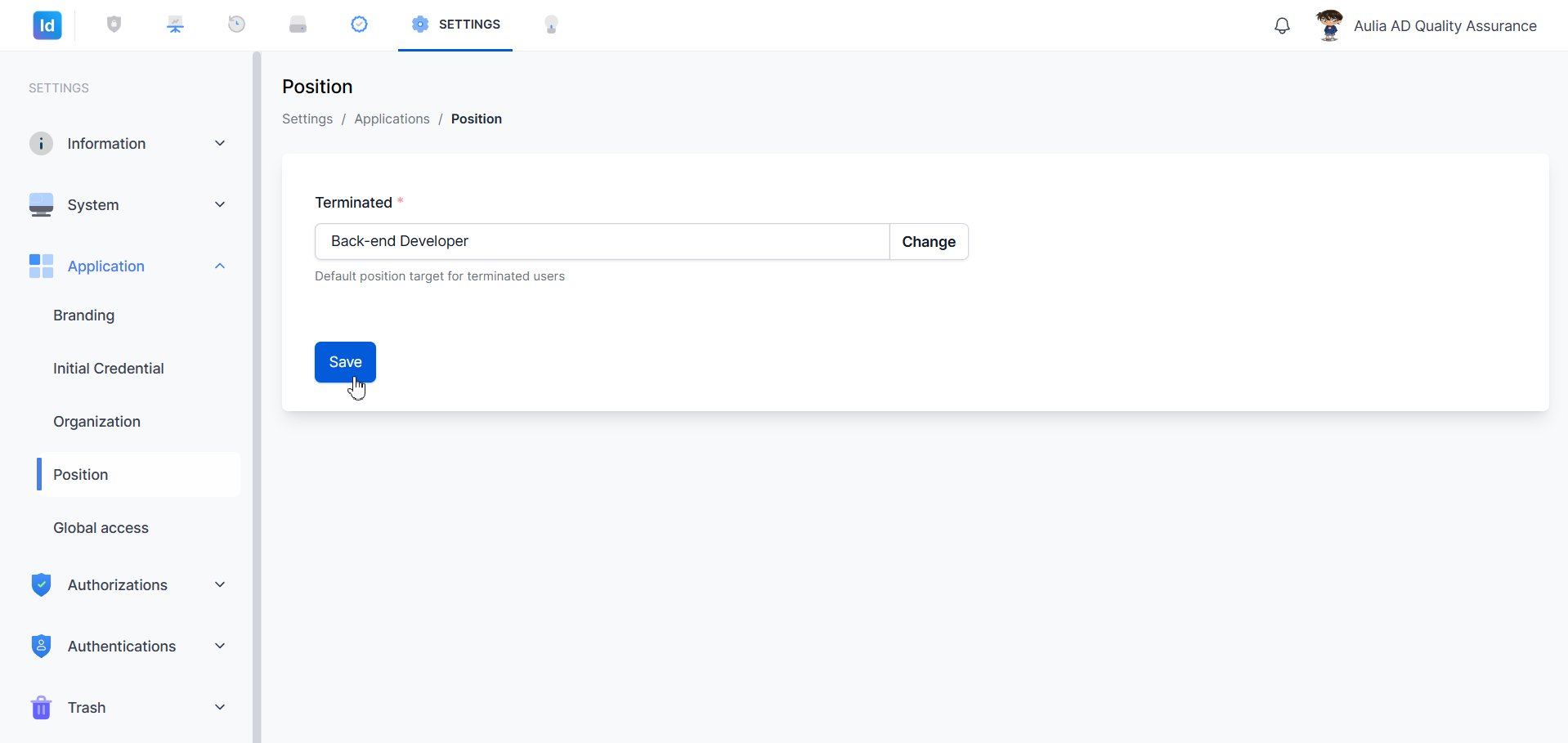
Gambar 16: Halaman Position — kursor berada pada tombol Save untuk menyimpan konfigurasi jabatan default.
5. Global Access
Halaman Global Access digunakan Administrator untuk mengatur kebijakan akses global terhadap aplikasi yang terdaftar di dalam ekosistem IdProo. Halaman ini memiliki dua tab: Whitelist dan Blacklist.
- Whitelist — daftar aplikasi beserta role yang secara eksplisit diizinkan mengakses sistem secara global.
- Blacklist — daftar aplikasi beserta role yang secara eksplisit ditolak aksesnya ke sistem secara global.
Klik Settings → Application → Global access pada panel navigasi kiri.
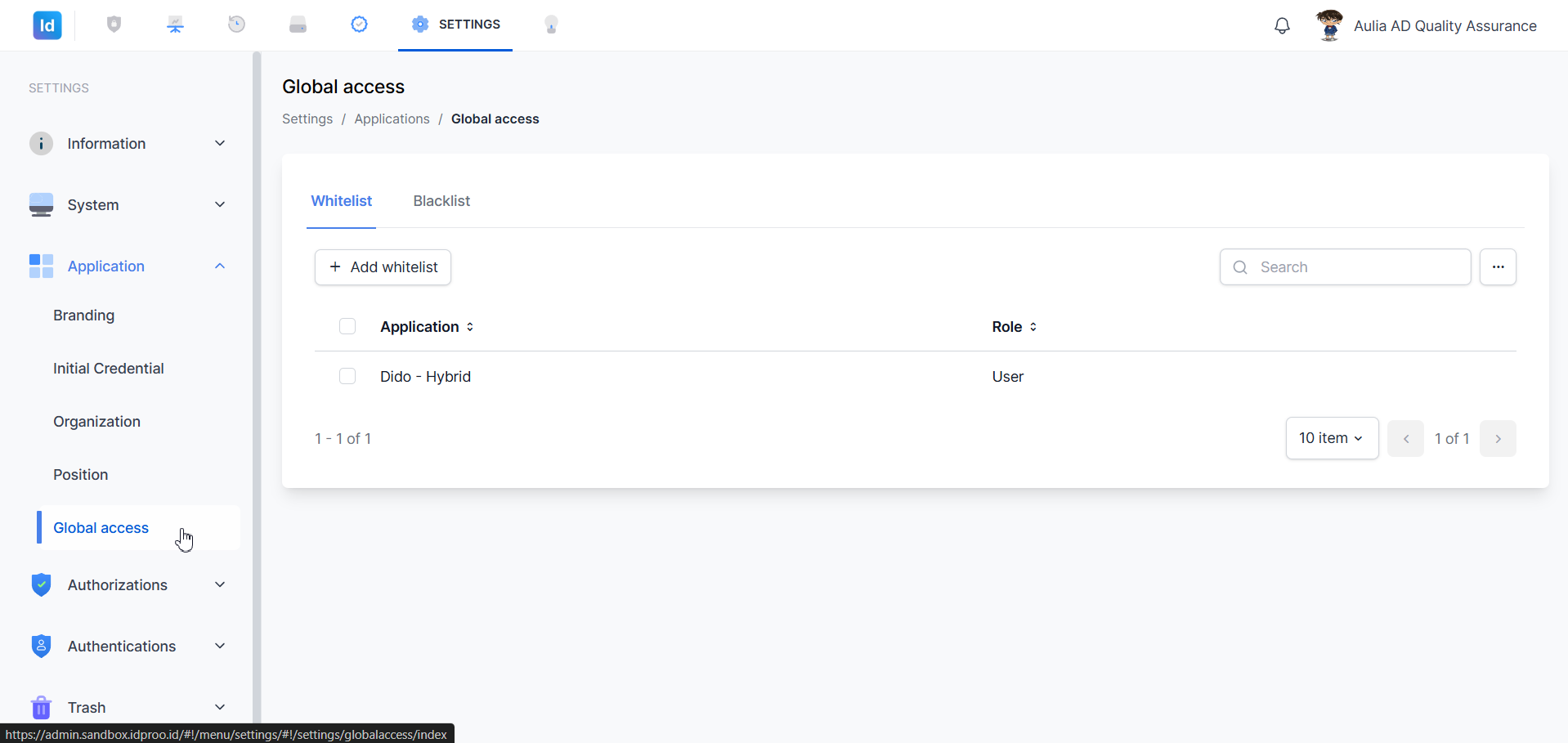
Gambar 17: Halaman Settings → Application → Global access — tab Whitelist aktif, menampilkan tabel daftar aplikasi yang telah dikonfigurasi beserta kolom Application dan Role.
5a. Menambahkan Entri Whitelist (Add)
Klik tombol + Add whitelist di bagian atas tabel untuk menambahkan konfigurasi baru.
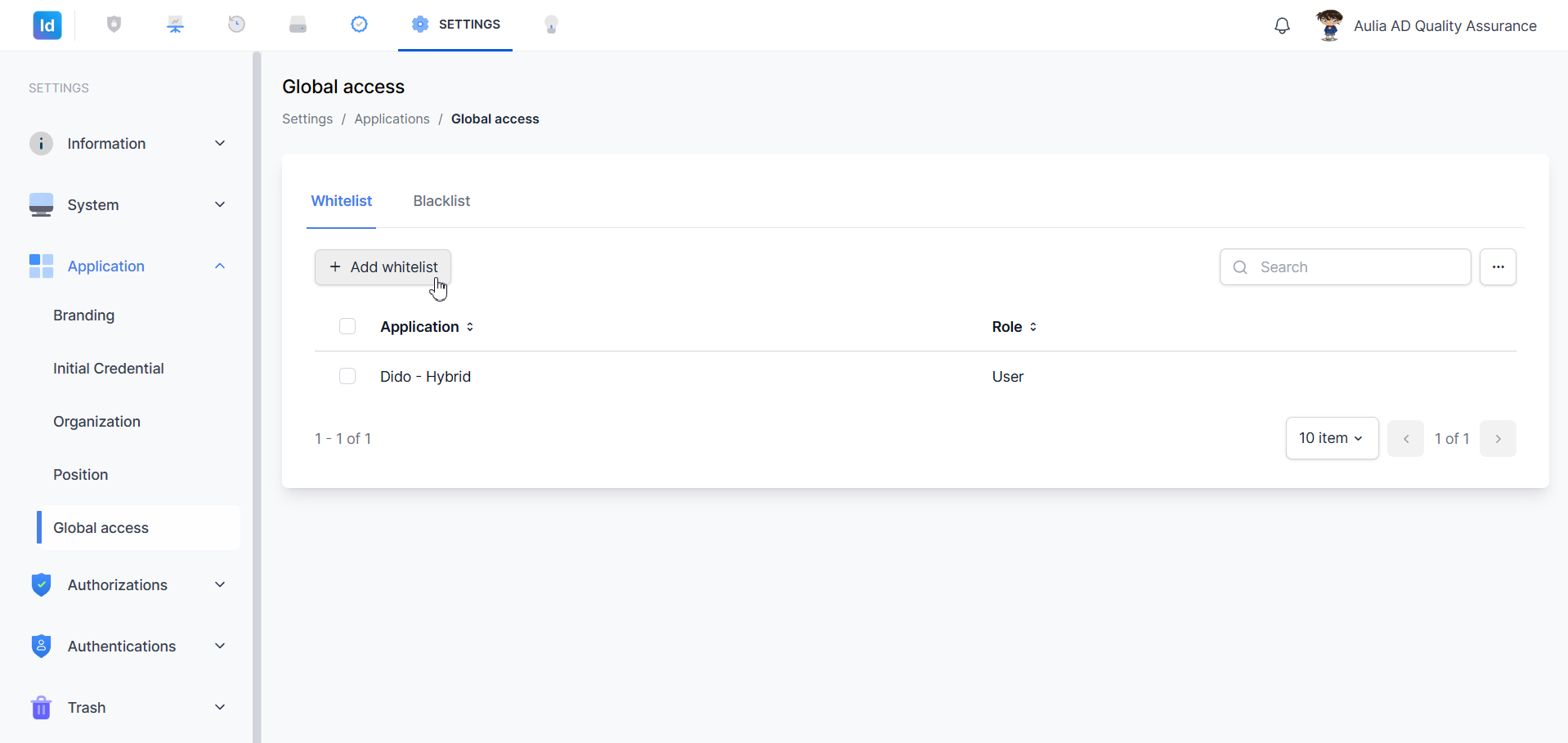
Gambar 18: Halaman Global access — kursor berada pada tombol + Add whitelist.
Panel Add whitelist akan muncul di sisi kanan layar.
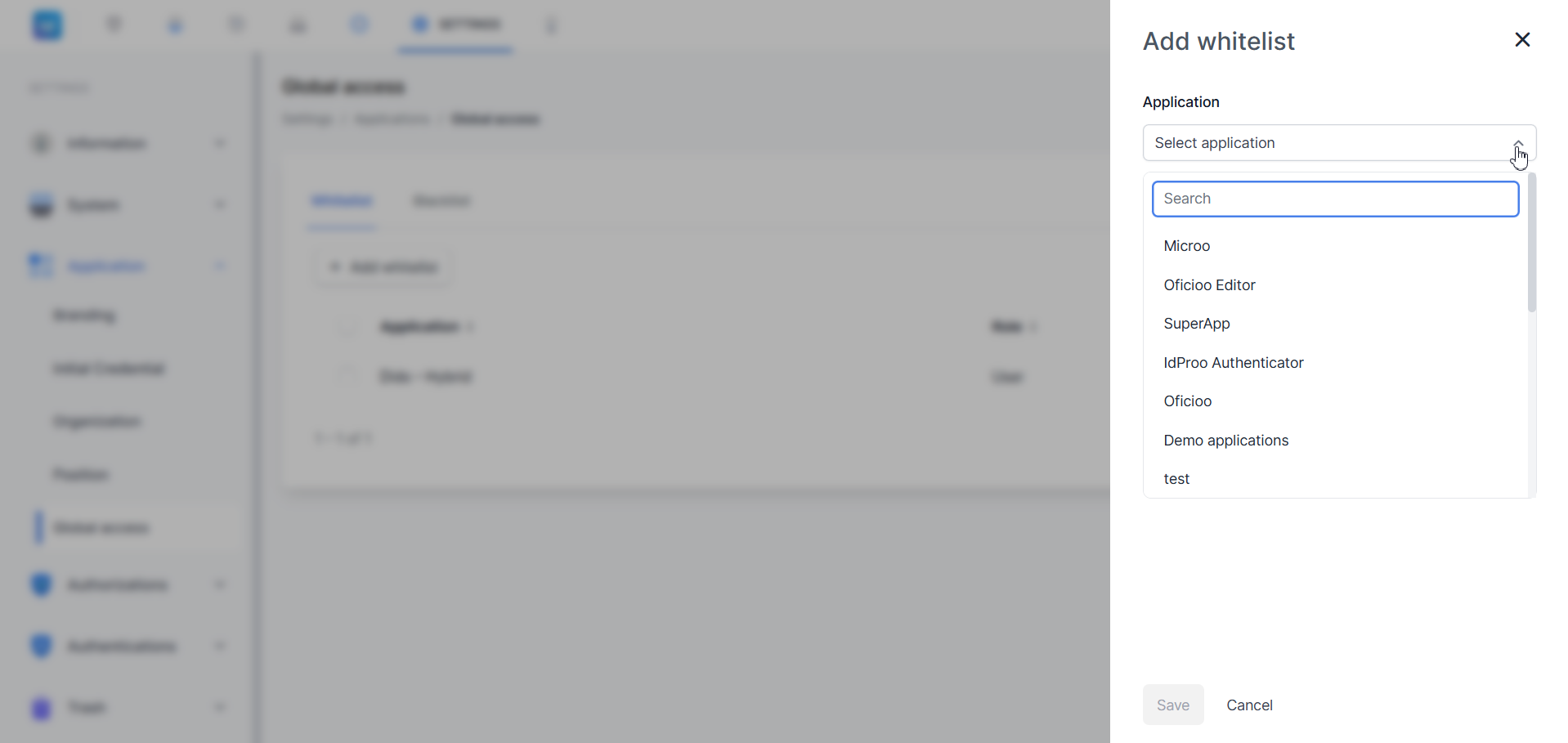
Gambar 19: Panel Add whitelist — dropdown Application terbuka menampilkan daftar aplikasi yang tersedia untuk dikonfigurasi. Gunakan kotak Search untuk mencari aplikasi tertentu.
Klik field Select application untuk membuka dropdown, lalu pilih aplikasi yang ingin ditambahkan ke whitelist. Aplikasi yang tersedia antara lain: Microo, Oficio Editor, SuperApp, IdProo Authenticator, Oficioo, Demo applications, dan lainnya.
Setelah memilih aplikasi, daftar Role yang tersedia untuk aplikasi tersebut akan ditampilkan sebagai pilihan checkbox.
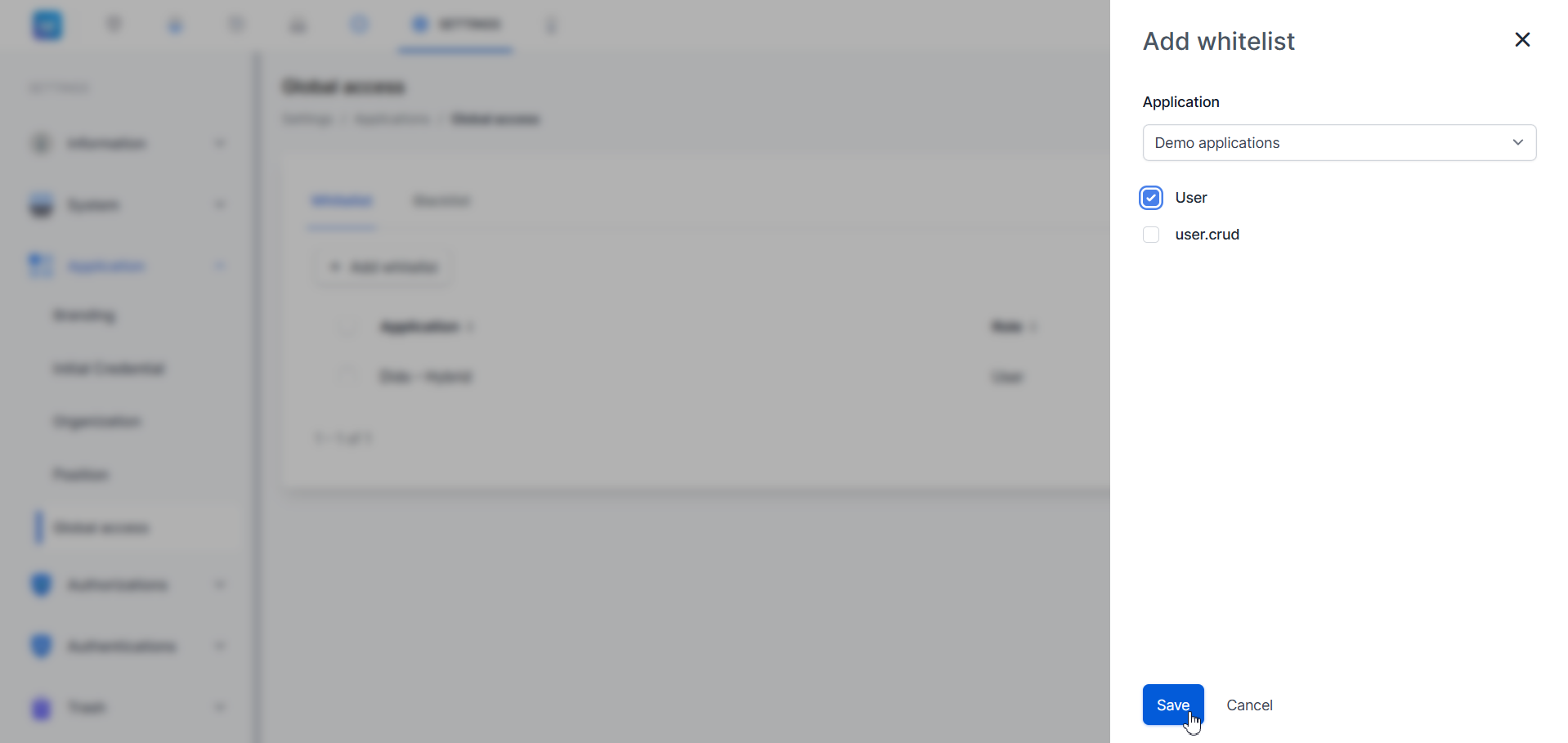
Gambar 20: Panel Add whitelist setelah aplikasi Demo applications dipilih — dua pilihan role muncul: User (dicentang ✓) dan user.crud (tidak dicentang). Tombol Save menjadi aktif.
Langkah menambahkan entri whitelist:
- Klik tombol + Add whitelist.
- Pada dropdown Application, pilih aplikasi yang ingin dikonfigurasi.
- Centang (✓) satu atau lebih Role yang akan diberikan izin akses global.
- Klik tombol Save untuk menyimpan entri, atau Cancel untuk membatalkan.
Entri yang baru ditambahkan akan muncul di daftar tabel Whitelist.
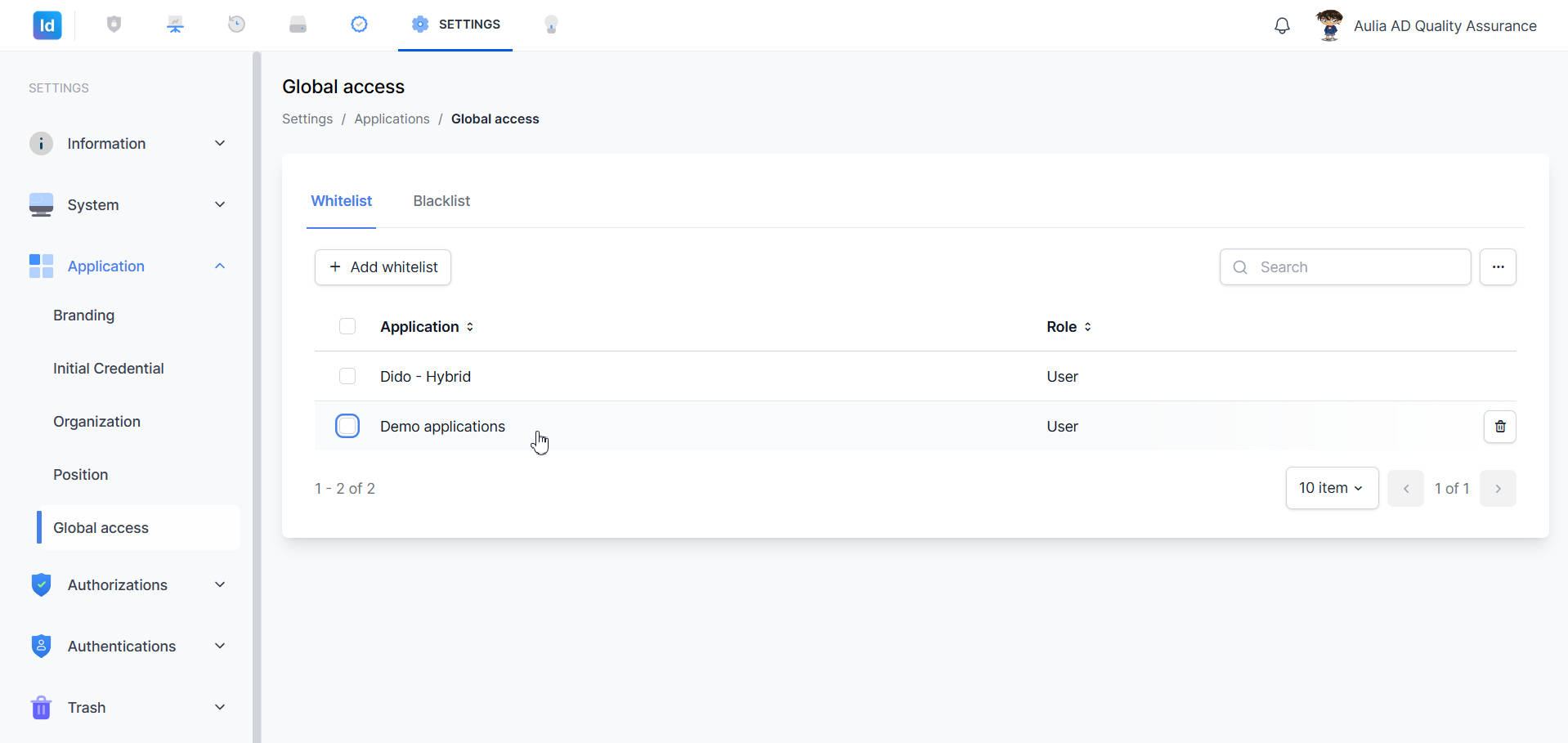
Gambar 21: Halaman Global access Whitelist setelah entri baru Demo applications (Role: User) berhasil ditambahkan — baris baru muncul di tabel dengan checkbox terpilih.
5b. Menghapus Entri Whitelist (Delete)
Penghapusan entri whitelist dapat dilakukan secara individual (per baris) maupun secara bulk/mutliple (beberapa entri sekaligus).
Hapus Satu Entri:
Arahkan kursor ke baris entri yang ingin dihapus — ikon hapus (🗑) akan muncul di sisi kanan baris. Klik ikon tersebut.
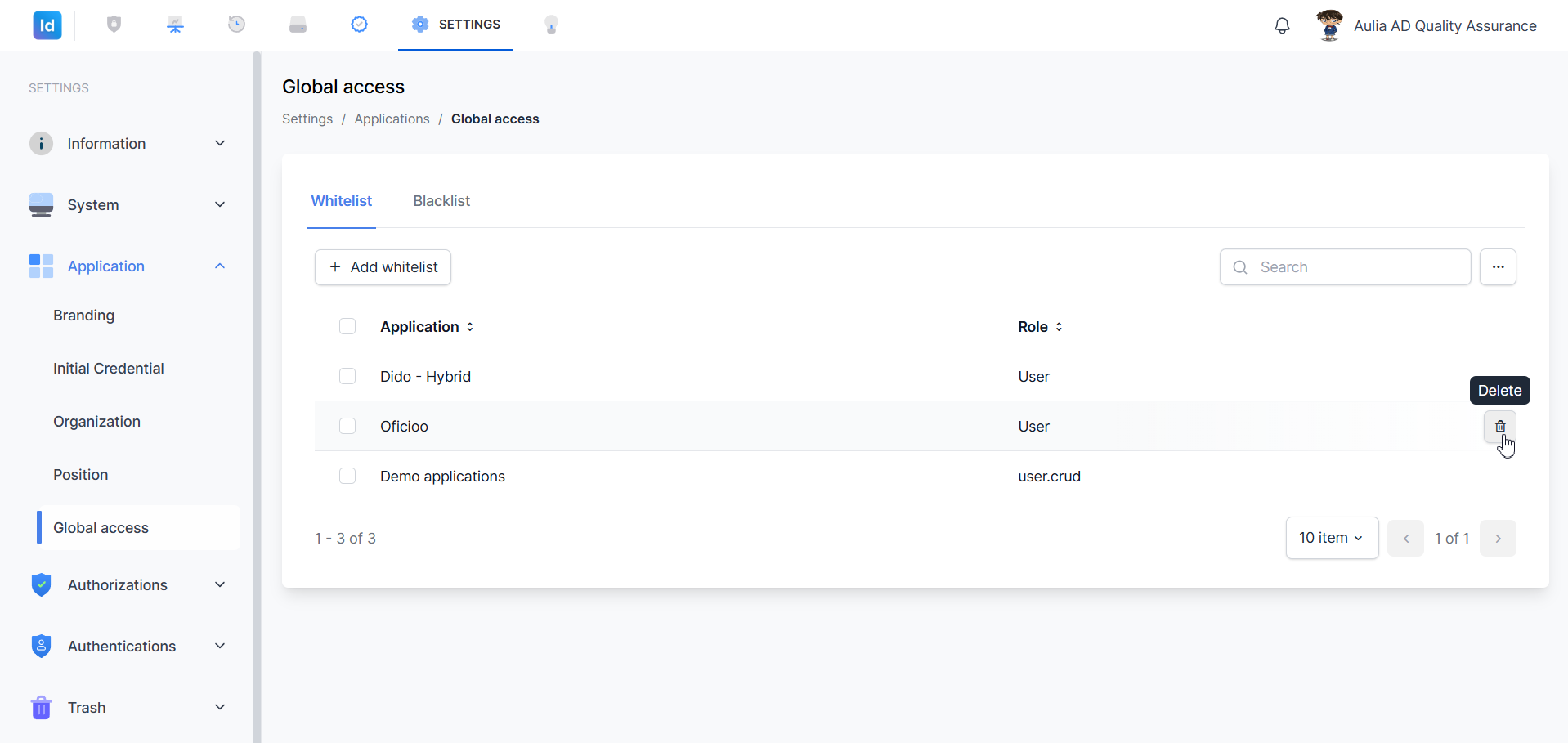
Gambar 22: Tabel Whitelist — kursor pada ikon hapus (🗑) baris Oficioo, menampilkan tooltip "Delete".
Hapus Beberapa Entri Sekaligus (Bulk Delete):
Centang checkbox di kolom paling kiri pada setiap baris yang ingin dihapus. Tombol Delete item (N) akan muncul di bagian atas tabel — nilai N menunjukkan jumlah entri yang dipilih.
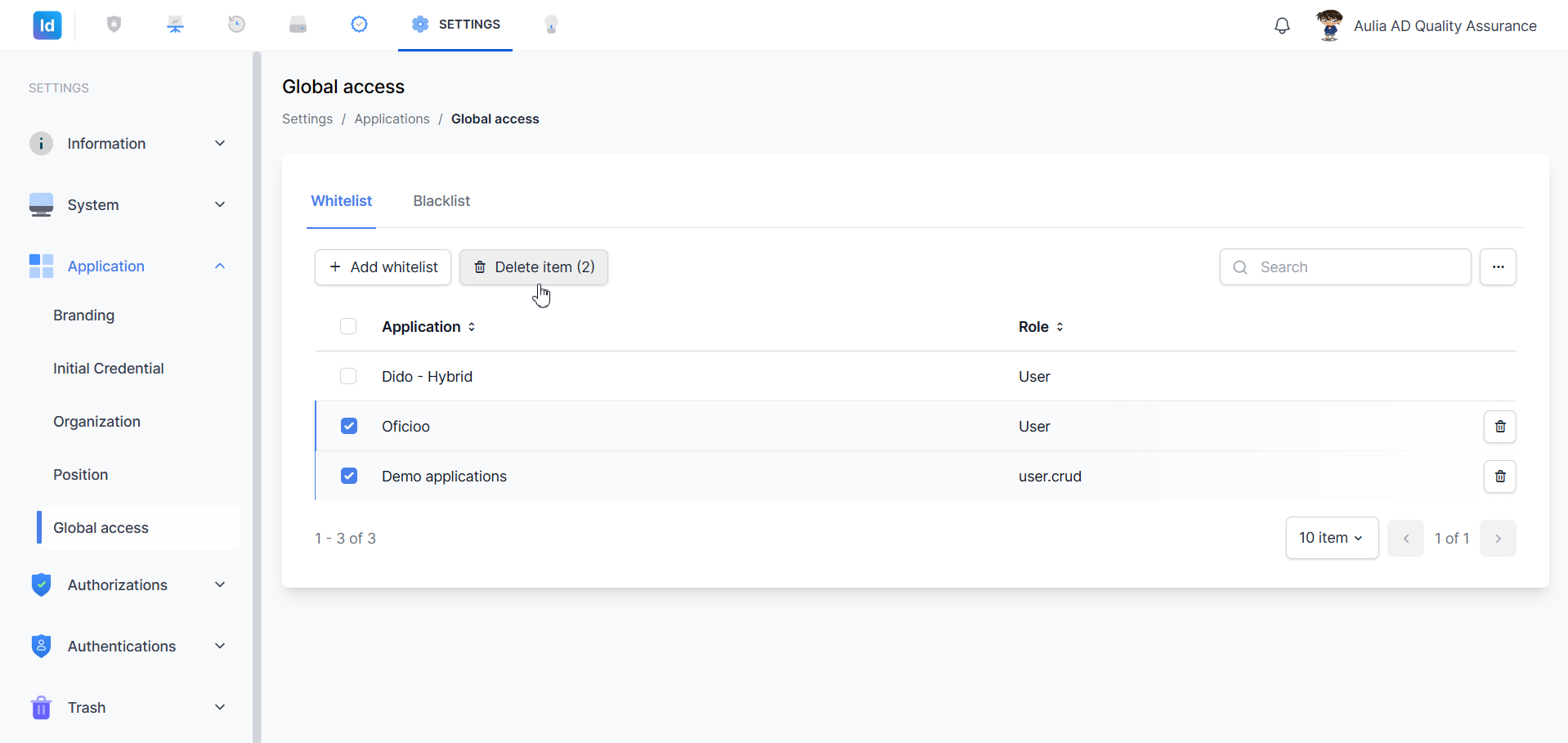
Gambar 23: Tabel Whitelist dengan dua baris dipilih (Oficioo dan Demo applications) — tombol Delete item (2) muncul di bagian atas tabel.
Setelah mengklik ikon hapus (single) atau tombol Delete item (N) (bulk), dialog konfirmasi penghapusan akan muncul.
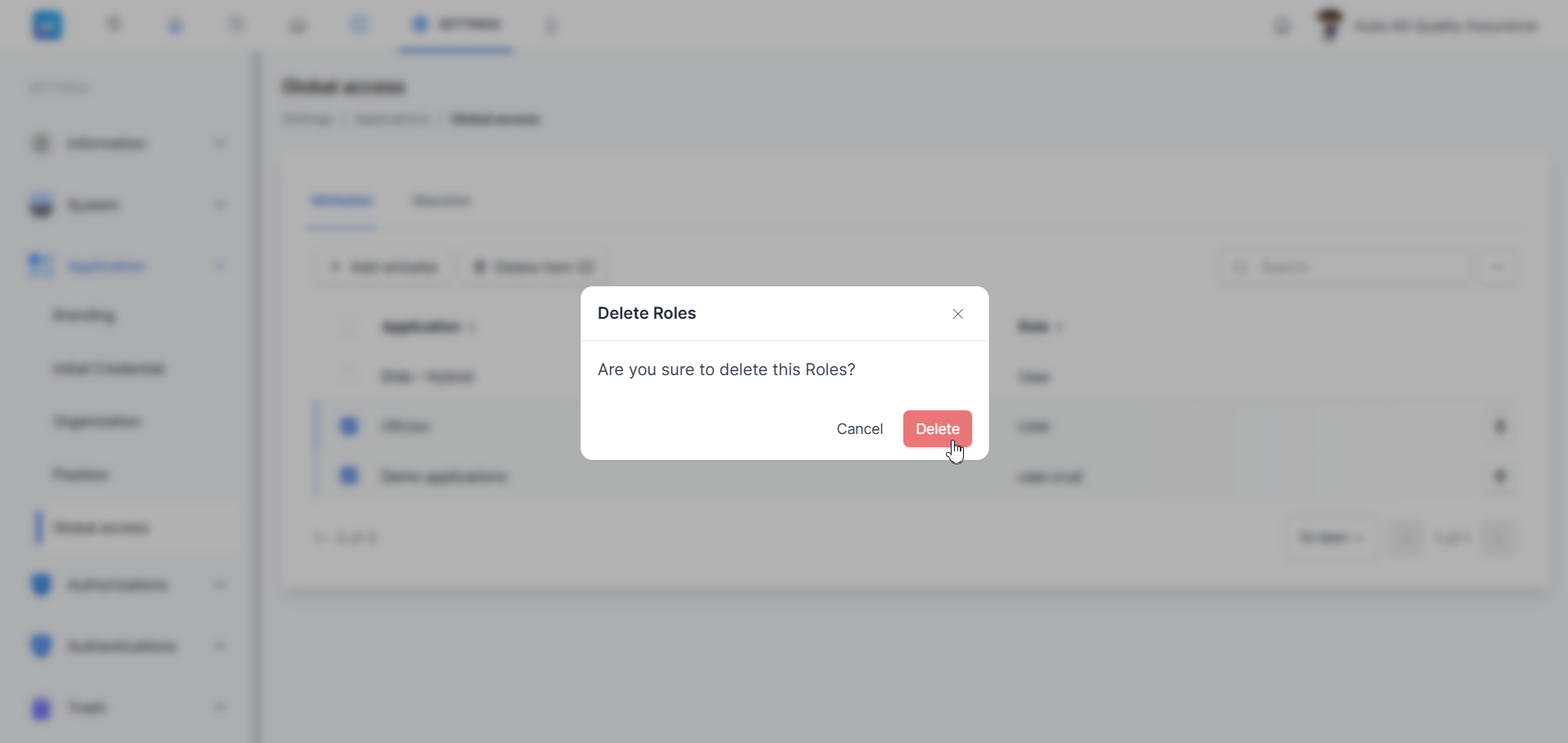
Gambar 24: Dialog Delete Roles — konfirmasi "Are you sure to delete this Roles?" dengan tombol Cancel dan Delete (merah).
Klik Delete (tombol merah) untuk mengonfirmasi penghapusan, atau Cancel untuk membatalkan.
⚠️ Perhatian: Penghapusan entri whitelist bersifat permanen. Aplikasi yang dihapus dari whitelist tidak akan lagi memiliki izin akses global sesuai role yang sebelumnya dikonfigurasi.
5c. Mencari Entri Whitelist (Search)
Gunakan kotak Search di sudut kanan atas tabel untuk memfilter daftar whitelist berdasarkan nama aplikasi.
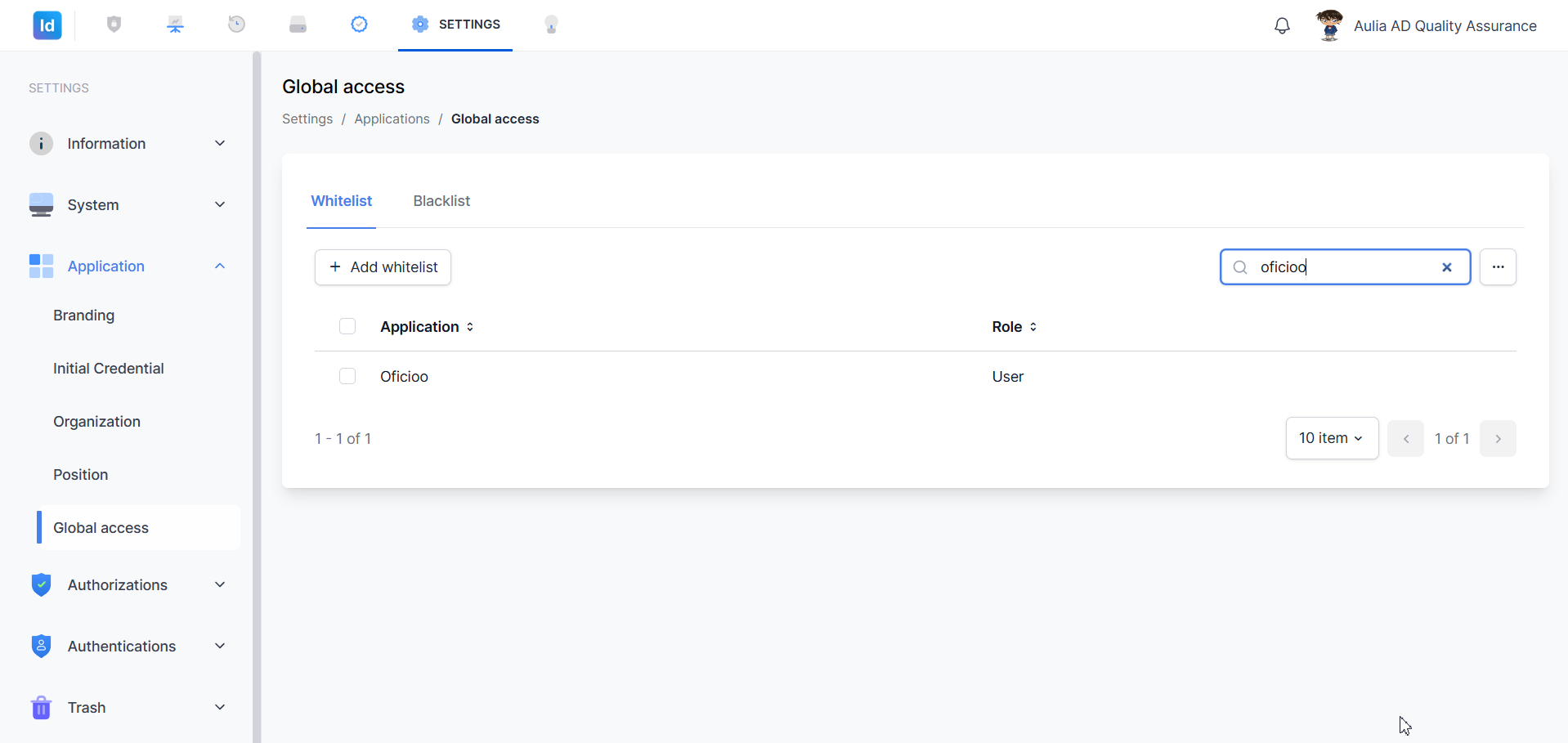
Gambar 25: Tabel Whitelist dengan kata kunci oficioo pada kotak Search — tabel menampilkan hanya satu entri yang cocok: Oficioo.
Ketikkan nama aplikasi (sebagian atau lengkap) dan tabel akan memperbarui hasilnya secara otomatis. Klik ikon × di dalam kotak Search untuk menghapus filter dan kembali ke tampilan penuh.
5d. Blacklist
Tab Blacklist berfungsi dengan mekanisme yang identik dengan Whitelist, namun dengan tujuan berlawanan — entri pada Blacklist mendefinisikan aplikasi dan role yang secara eksplisit ditolak aksesnya ke sistem secara global.
Klik tab Blacklist di bagian atas halaman Global access untuk beralih ke tampilan Blacklist. Semua operasi (tambah, hapus, cari) menggunakan antarmuka dan langkah yang sama persis dengan Whitelist.
6. Ringkasan Alur
Buka aplikasi IdProo (akun Administrator)
        ↓
Klik tab SETTINGS pada bilah navigasi atas
        ↓
Pilih Application pada navigasi kiri → pilih sub-menu
        ↓
  ┌──────────┬─────────────┬──────────────┬──────────┐
  ↓          ↓             ↓              ↓          ↓
Branding  Initial        Organization  Position  Global access
          Credential                             (Whitelist /
                                                  Blacklist)
  ↓          ↓             ↓              ↓          ↓
Ubah logo, Default       Tetapkan org  Tetapkan   Add / Delete
favicon,  password &     default utk  jabatan    entri akses
gambar    require        Undefined /  default    global per
login,    change toggle  Deleted /    Terminated aplikasi
teks &                   Terminated   users      & role
metadata
  ↓          ↓             ↓              ↓          ↓
Klik Save  Klik Save    Klik Save     Klik Save  Klik Save /
                                                  Confirm Delete
7. Solusi dan Tindakan Selanjutnya
| Situasi | Tindakan yang Dianjurkan |
|---|---|
| Perubahan Logo atau Favicon belum terlihat di browser | Perubahan branding memerlukan waktu hingga 1 jam untuk diterapkan — tunggu dan lakukan hard refresh browser (Ctrl+Shift+R) setelah periode tersebut |
| File gambar ditolak saat diunggah ke Branding | Pastikan format file sesuai (jpg/jpeg/png untuk Logo; jpg/png/ico untuk Favicon) dan ukuran file tidak melebihi batas maksimum yang ditentukan (500 kb atau 100 kb) |
| Toggle "Require Password Change" tidak aktif, pengguna baru tidak diminta ganti password | Aktifkan toggle Require Password Change pada halaman Initial Credential dan simpan konfigurasi |
| Pengguna baru menerima password yang salah | Periksa nilai Default Password pada halaman Initial Credential — klik ikon mata (👁) untuk memverifikasi nilainya |
| Field Organization (Undefined/Deleted/Terminated) tidak dapat disimpan | Ketiga field bersifat wajib — pastikan semua field telah diisi dengan memilih organisasi melalui tombol Change |
| Nama organisasi yang diinginkan tidak muncul di dialog Organization | Gunakan kotak Search di dalam dialog Organization untuk mencari berdasarkan kata kunci; pastikan organisasi tersebut telah terdaftar di master data organisasi sistem |
| Jabatan yang diinginkan tidak muncul di dialog Select Position | Filter menggunakan panel kiri (pilih folder organisasi tempat jabatan tersebut berada) atau gunakan kolom Search position di panel kanan |
| Aplikasi yang ingin ditambahkan ke Whitelist tidak ada di dropdown | Pastikan aplikasi tersebut sudah terdaftar dan aktif di konfigurasi aplikasi IdProo sebelum menambahkannya ke Global access |
| Entri whitelist terhapus tidak sengaja | Penghapusan bersifat permanen — tambahkan kembali entri tersebut melalui tombol + Add whitelist |
| Perlu memverifikasi apakah suatu aplikasi terdaftar di Whitelist | Gunakan kotak Search di halaman Global access → Whitelist dan ketikkan nama aplikasi |
Dokumen ini dibuat untuk keperluan panduan internal Administrator aplikasi IdProo. © 2026 IdProo — Hak Cipta Dilindungi
